

 Counter‑Strike 2
 CS:GO
 CS:Source
 CS 1.6
 Standoff 2
 База знаний
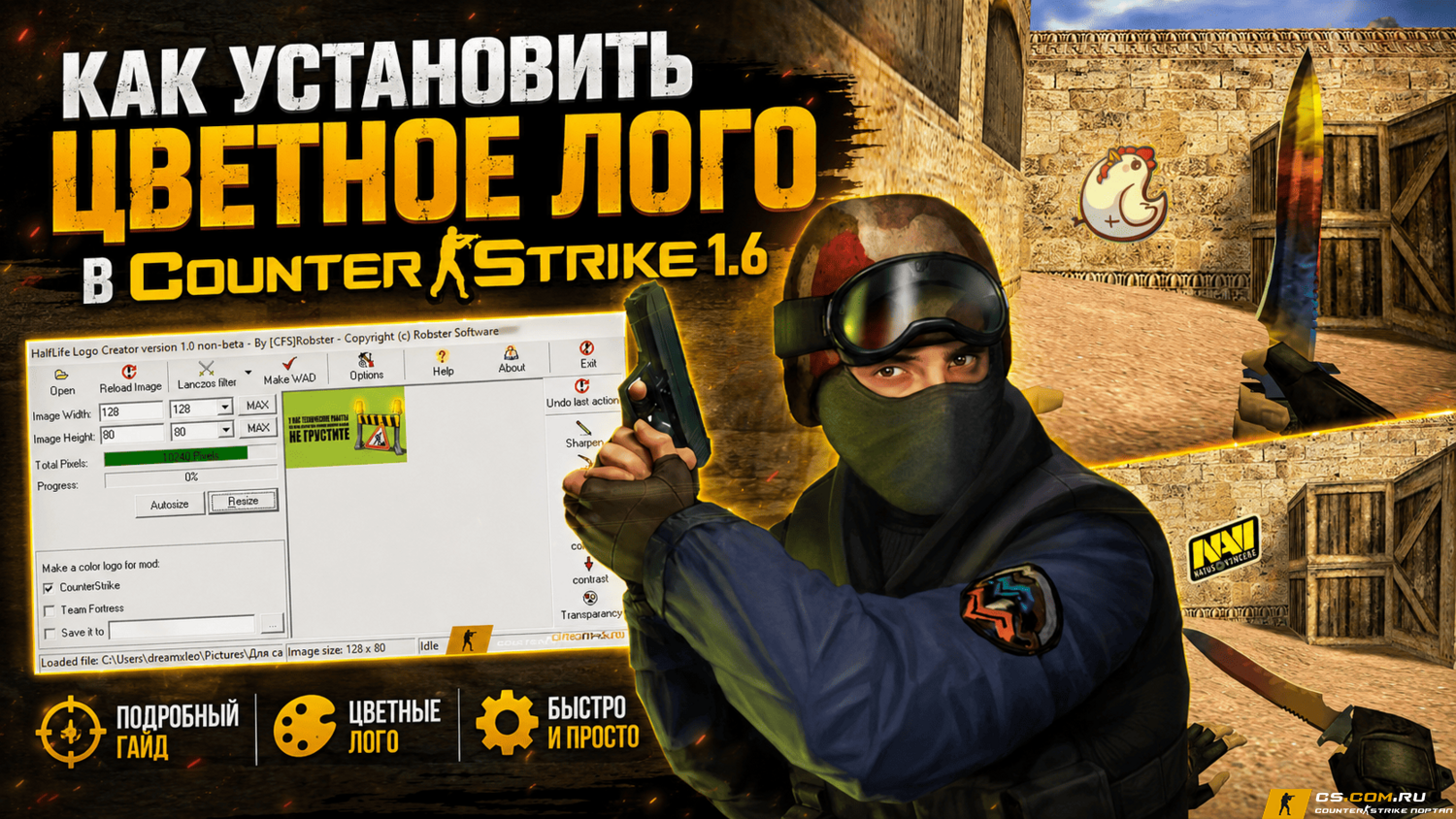
Как сделать и установить лого в CS 1.6
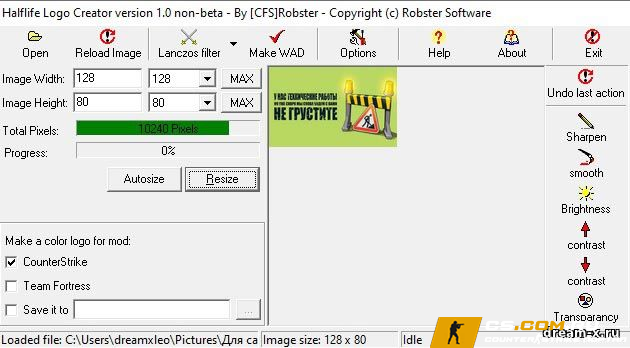
Как сделать и установить лого в CS 1.6 через Half Life Logo Creator
Лого в CS 1.6 — это пользовательский спрей, который игрок может наносить на стены, ящики, двери и другие поверхности прямо во время матча. По умолчанию в Counter-Strike 1.6 доступны стандартные картинки, но через программу Half Life Logo Creator можно сделать собственное цветное лого: ник, аватар, картинку, эмблему клана, смешной мем, надпись или небольшой знак. Главное правильно подготовить изображение, создать файл decal.wad и положить его в нужную папку игры.
В этой инструкции разберём полный процесс без лишних сложностей: где взять программу, какую картинку выбрать, как открыть изображение в Half Life Logo Creator, как сохранить лого для CS 1.6, куда установить готовый файл и как проверить спрей в самой игре. Способ подходит для большинства обычных сборок Counter-Strike 1.6, включая Non-Steam версии, русские клиенты, старые сборки и классические версии на Windows. Если всё сделать по шагам, цветное лого появится в игре и будет работать через стандартную кнопку распыления.
Что нужно подготовить перед созданием лого для Counter-Strike 1.6
Перед созданием лого лучше заранее подготовить картинку. Подойдёт изображение в формате JPG, PNG, BMP или другой распространённый файл, который можно открыть в редакторе. Лучше выбирать простую картинку без мелких деталей: логотип, ник, крупный символ, лицо персонажа, силуэт оружия или контрастную надпись. Чем проще изображение, тем лучше оно будет выглядеть в CS 1.6, потому что спрей в игре имеет ограниченное качество и небольшой размер.
Также нужно знать, где находится папка игры. Обычно путь выглядит примерно так: Counter-Strike 1.6 / cstrike. Именно туда чаще всего устанавливается файл decal.wad. В некоторых сборках может использоваться папка cstrike_russian, поэтому если лого не появилось после первого запуска, стоит проверить обе папки. Перед заменой файла желательно закрыть CS 1.6, удалить старый custom.hpk, если он мешает обновлению спрея, и только потом запускать игру заново.
- Шаг 1 — скачайте Half Life Logo Creator — загрузите программу для создания лого под CS 1.6 и распакуйте её в удобную папку на компьютере
- Шаг 2 — подготовьте картинку — выберите изображение с крупными деталями, хорошим контрастом и понятной формой, чтобы спрей был заметен в игре
- Шаг 3 — откройте изображение — запустите Half Life Logo Creator, выберите нужную картинку и дождитесь её загрузки в рабочее окно программы
- Шаг 4 — настройте размер — уменьшите или обрежьте изображение так, чтобы оно корректно помещалось в допустимые размеры лого для GoldSrc
- Шаг 5 — сохраните лого — создайте файл decal.wad или pldecal.wad в зависимости от настроек программы и выбранного способа установки
- Шаг 6 — откройте папку cstrike — найдите папку Counter-Strike 1.6, перейдите в cstrike или cstrike_russian и подготовьте место для замены файла
- Шаг 7 — установите файл — скопируйте готовый decal.wad в папку игры с заменой старого файла, предварительно закрыв Counter-Strike 1.6
- Шаг 8 — проверьте в игре — запустите CS 1.6, зайдите на карту, нажмите кнопку нанесения спрея и убедитесь, что новое лого появилось на поверхности
| Тема статьи | Как сделать и установить лого в CS 1.6 |
| Программа | Half Life Logo Creator |
| Назначение | Создание цветного пользовательского спрея для Counter-Strike 1.6 |
| Основной файл | decal.wadpldecal.wad |
| Папка установки | cstrike или cstrike_russian внутри папки Counter-Strike 1.6 |
| Что можно использовать | Ник, логотип клана, эмблему, мем, простую картинку или контрастную надпись |
| Что лучше не использовать | Слишком мелкие изображения, длинный текст, тёмные картинки без контраста и перегруженные детали |
| Проверка | Запуск карты, нажатие кнопки спрея и проверка отображения лого на стене |
| Если не работает | Проверить папку, удалить custom.hpk, закрыть игру перед заменой и повторить установку |
| Сложность | Подходит для новичков, настройка занимает несколько минут |
Half Life Logo Creator — простой способ сделать своё лого для CS 1.6
Half Life Logo Creator помогает быстро сделать собственное цветное лого для CS 1.6 без ручного редактирования сложных файлов. Достаточно выбрать картинку, открыть её в программе, настроить размер, сохранить готовый decal.wad и установить файл в папку cstrike. После этого лого можно проверить в игре через стандартную кнопку спрея. Такой способ подходит для новичков, игроков с Non-Steam сборками, любителей клановых эмблем и тех, кто хочет выделиться на сервере своим ником, картинкой или мемом.
Если лого не появилось сразу, проверьте папку установки, удалите custom.hpk, закройте игру перед заменой файла и убедитесь, что не выбрали другой спрей через меню CS 1.6. В большинстве случаев проблема решается повторной установкой decal.wad в правильную папку. Главное не использовать слишком мелкие изображения и заранее подготовить картинку с хорошим контрастом.
Скачать Half Life Logo Creator
- Скачайте Half Life Logo Creator и подготовьте картинку для будущего лого
- Создайте файл decal.wad и скопируйте его в папку cstrike
- Запустите CS 1.6, зайдите на карту и проверьте спрей на стене
- Используйте простые контрастные изображения, чтобы лого было хорошо видно в игре


Это займёт 1 минуту и поможет сотням игроков!Написать
Обсуждение материала 0
Здесь можно начать разговор
Задайте вопрос или поделитесь своим опытом по теме.
Присоединяйтесь к обсуждению
Войдите, чтобы написать комментарий и отвечать участникам.