

 Counter‑Strike 2
 CS:GO
 CS:Source
 CS 1.6
 Standoff 2
 База знаний
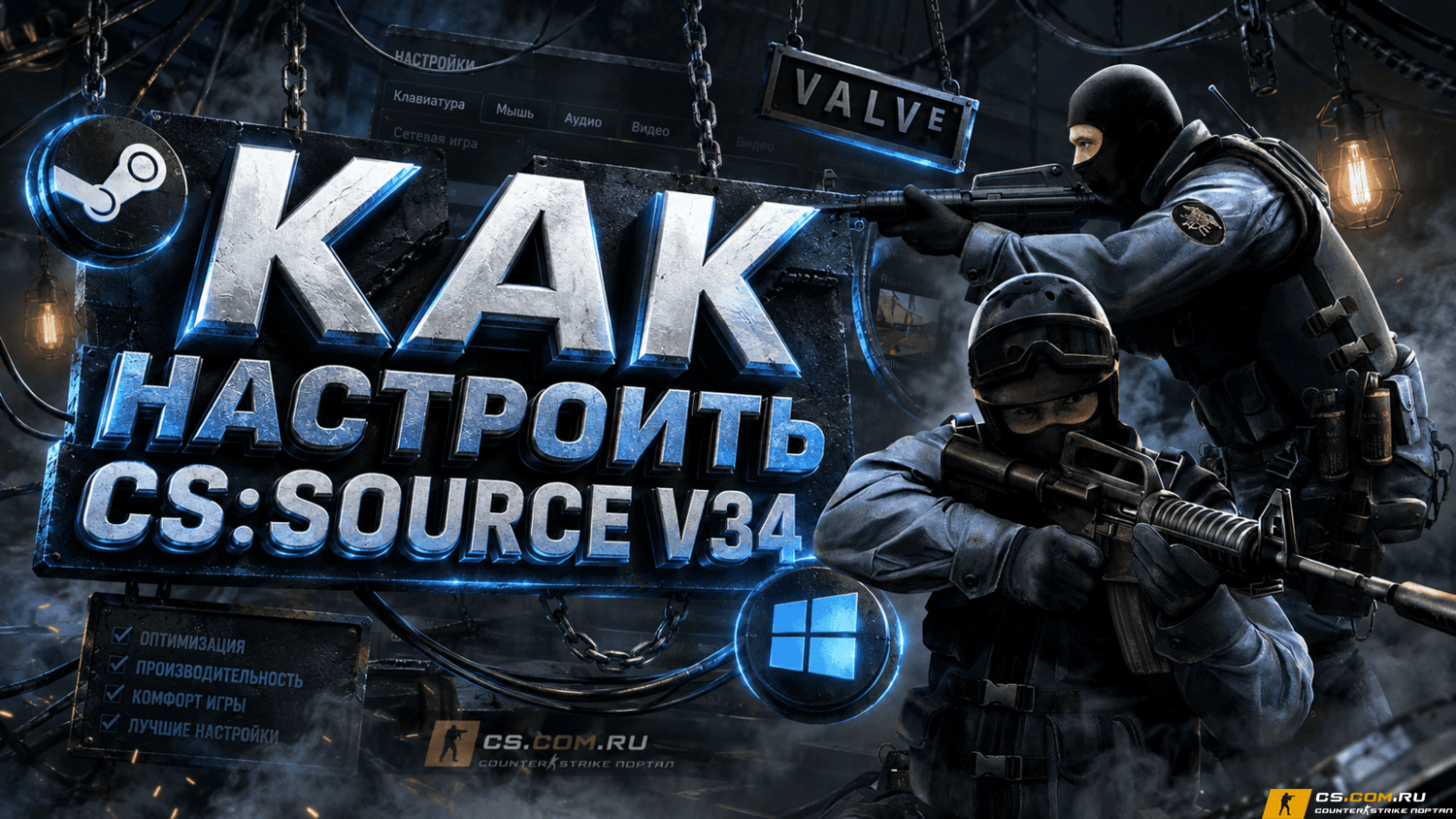
Как настроить CS:S v34 (КСС в34)
Настройка CS:S v34: графика, управление, звук и бинды
Настройка CS:S v34 состоит из нескольких связанных задач: подобрать графику, оценить плавность игры, сделать управление удобным и проверить звук. Бинды дополняют эту работу, позволяя закрепить часто используемые действия за клавишами.
Проходите настройку по группам. Сначала выберите удобное изображение и проверьте FPS, затем разберитесь с управлением и звуком. После этого добавляйте назначения клавиш и сохраняйте рабочий набор: так проще понять, какое изменение дало нужный результат.
Графика и FPS
Начните с изображения, с которым удобно играть. Затем меняйте графические параметры по очереди и проверяйте плавность в сопоставимых условиях. Если изменить сразу всё, будет сложнее определить, какой параметр повлиял на результат.
Оценивайте не только внешний вид, но и стабильность FPS во время самой игры. Оставляйте настройки, с которыми управление и изображение остаются удобными в привычных игровых ситуациях.
Основное управление
Проверьте расположение основных клавиш: движение, прыжок, стрельбу и действия, которыми пользуетесь постоянно. Сначала добейтесь удобного базового управления, затем переходите к дополнительным командам на кнопках.
Звук
Настройте громкость и проверьте, как слышны игровые события. После изменений вернитесь в игру: звук нужно оценивать вместе с управлением и происходящим на карте, а не только по положению ползунка в меню.
| Игра | Counter-Strike: Source v34 |
| Группы настроек | Графика, FPS, управление, звук, бинды |
| Назначение клавиши | bind "клавиша" "команда" |
| Удаление назначения | unbind "клавиша" |
| Конфигурация биндов | config.cfg в cstrike/cfg |
Включите консоль
Откройте настройки игры, раздел «Клавиатура» и кнопку «Дополнительно». Включите консоль разработчика и откройте её клавишей ~. После этого можно вводить команды для назначения клавиш.
Назначьте действие
Команда bind связывает выбранную клавишу с игровым действием. Сначала задаётся кнопка, затем команда, которую она должна выполнять:
bind "клавиша" "команда"Ниже сохранены примеры покупок, смены руки, сообщения команде, прыжка с приседом и отключения прицела. Выбирайте нужные назначения отдельно от основных кнопок управления:
bind "F1" "buy ak47; buy vesthelm"
bind "F2" "buy flashbang"
bind "F3" "toggle cl_righthand 0 1"
bind "F4" "say_team Иду B"
bind "space" "+jump; +duck"
bind "F5" "crosshair 0"- F1 — покупка AK-47 и брони; F2 — покупка светошумовой гранаты.
- F3 — смена руки; F4 — сообщение команде «Иду B».
- space — прыжок с приседом; F5 — отключение прицела.
Удалите ненужное назначение
Для удаления связи кнопки с командой используется unbind:
unbind "клавиша"Например, назначение на F1 убирается так:
unbind "F1"После удаления кнопка перестаёт выполнять эту назначенную команду. Дальше можно выбрать для неё другое действие.
Откройте config.cfg в каталоге cstrike/cfg, добавьте нужные строки bind и сохраните файл. Так назначения можно держать вместе и загружать при запуске игры.
После перезапуска проверьте клавиши в игре. При необходимости для конфигурации можно включить атрибут «только чтение»; это отдельный шаг, который нужен не при каждом изменении.
С графики и проверки плавности, затем переходите к основному управлению и звуку. Дополнительные бинды удобнее добавлять после проверки базовых клавиш.
Так понятнее, какое изменение повлияло на изображение, FPS или удобство управления. Проверяйте результат в игре после каждой группы настроек.
В настройках игры откройте «Клавиатура» → «Дополнительно», включите консоль разработчика и нажмите ~.
В config.cfg внутри cstrike/cfg. Добавьте строки bind, сохраните файл и проверьте их после повторного запуска игры.
Проверка после сохранения
Повторно запустите игру и проверьте изображение, звук и основные кнопки. Затем опробуйте добавленные бинды: покупки, сообщение команде и остальные выбранные действия. Если назначение не нужно, удалите его через unbind и обновите рабочий конфиг.
Соберите удобную конфигурацию
Настройка CS:S v34 складывается из графики, стабильной работы, управления и звука. Бинды завершают эту работу: закрепите нужные команды за кнопками, сохраните их и проверьте получившуюся конфигурацию в игре.
Это займёт 1 минуту и поможет сотням игроков!Написать
Обсуждение материала 0
Здесь можно начать разговор
Задайте вопрос или поделитесь своим опытом по теме.
Присоединяйтесь к обсуждению
Войдите, чтобы написать комментарий и отвечать участникам.